
05
07
2013
Création d'un texte ombré avec Pixelmator

Nous allons dans cet article, créer une ombre sous un texte en utilisant l'excellant logiciel Pixelmator.
Etape 1 :
Créer une nouvelle image de 400x200 ou tout autre dimension à votre convenance, Menu Fichier -> Nouveau.
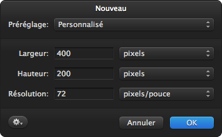
Etape 2 :
A l'aide de l'outil Texte, créer un texte en choisissant la police, la taille et la couleur de votre choix.
 |
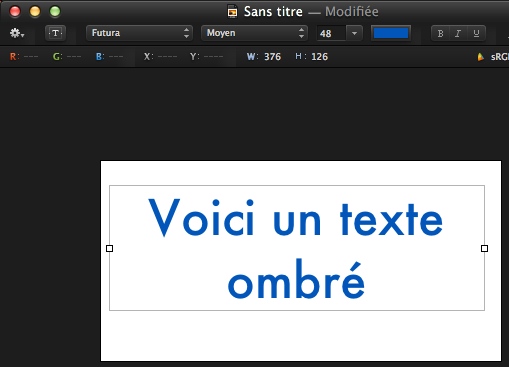 |
Etape 3 :
Création d'un nouveau calque sous le calque Texte. Sélectionner dans un premier temps le calque Background, cliquez sur le + en bas de la fenêtre Calques, en enfin renommer ce nouveau calque Ombre du Texte par exemple.
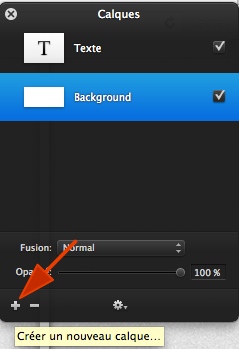 |
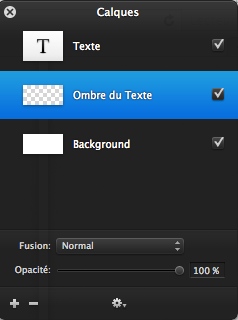 |
Etape 4 :
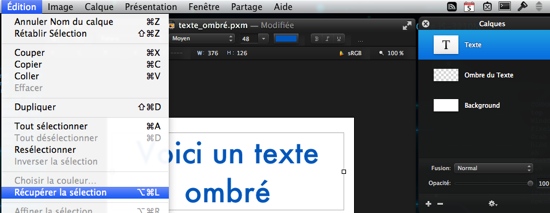
Sélectionner le texte, menu Edition -> Récupérer la sélection.
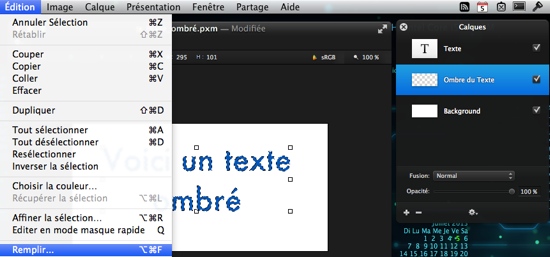
Sélectionner maintenant le calque Ombre du Texte, puis choisir Menu Edition -> Remplir.
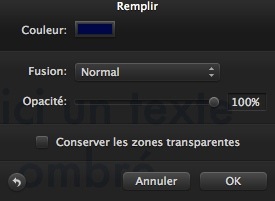
Choisir un couleur noire ou un couleur se rapprochant de la couleur du texte mais en beaucoup plus sombre.
Faire cmd + d pour désélectionner le texte.
Etape 5 :
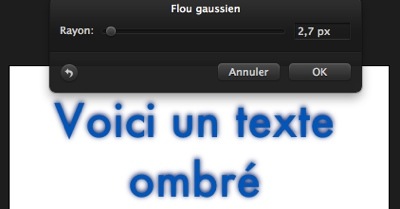
Choisissez Flou Gaussien dans le navigateur d'effets, puis faite le glisser sur le calque Ombre du Texte.
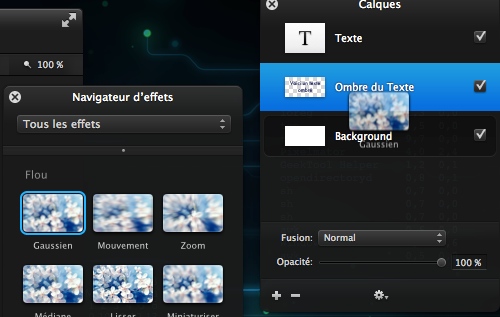
Choisir une valeur pour le rayon.
Etape 6 :
Pour un effet plus saisissant, on peu déplacer légèrement le calque Ombre du Texte en utilisant la souris ou les flèches du claver. Ci-dessous l'ombre a été déplacée de quelques pixels vers la droite et vers le bas.

Et enfin on peut jouer sur l'opacité du calque Ombre du Texte afin d'adoucir l'ombre.