
12
04
2013
Installation d'une distribution Linux Debian Squeeze

Linux Debian est un système d'exploitation complet comprenant des logiciels avec leurs systèmes d'installation et de gestion, le tout basé sur le noyau Linux ou FreeBSD. Il couvre 9 architectures matérielles et 2 noyaux (Linux et FreeBSD), avec plus de 14500 paquets sources, les logiciels disponibles permettent de répondre à une grande partie des besoins que l'on peut avoir aussi bien à la maison qu'en entreprise.
Debian suit tous les principes du logiciel libre, et ses nouvelles versions ne sortent que lorsqu'elles sont prêtes. Aucun calendrier préétabli ne contraint les développeurs à bâcler pour respecter une échéance arbitraire. On reproche souvent à Debian ses délais de publication, mais cette prudence en garantit aussi sa légendaire fiabilité.
Installation
L'installateur de Squeeze est toujours basé sur debian-installer. Cet installateur est très accessible au débutant puisqu'il assiste l'utilisateur à chaque étape de processus. La détection automatique du matériel, le partitionnement assisté et l'interface graphique ont résolu l'essentiel des problèmes que les néophytes pouvaient rencontrer.
Méthodes d'installation :
- Installation depuis un CD-Rom/DVD-Rom.
- Netinst (image d'environ 150 Mo pour une installation réseau), contient l'installateur et le système de base, tous les autres logiciels seront téléchargés.
- CD-Rom de type carte de visite (image de 35 Mo, ne fournit que l'installateur le reste devant être téléchargé.
- Le jeu complet (50 cd-rom ou 8 dvd-rom) propose tous les paquets et permet d'installer le système sur un ordinateur n'ayant pas de connexion Internet.
- Démarrage depuis une clef USB, le manuel explique comment créer un clé USB conteant Debian-installer.
- Installation par boot réseau.
- Et pour un grand nombre d'installation, Fully Automatic Installer ou un CD-Rom d'installation automatisé avec préconfiguration.
Se rendre à la page http://www.debian.org/distrib/ pour télécharger une des méthodes d'installation vu précédemment. Pour notre exemple je prendrai une image d'installation petit CD pour I386.
Pour une installation standard, il suffit de sélectionner Install ou Graphical Install. Si vous utilisez un DVD-Rom de type Multi-arch et que la machine dispose d'unprocesseur 6bits d'intel ou d'AMD, entrée de menu 64 bit install et 64 bit install Graphical permettent d'installer la variante 64 bits. Dans la pratique, la variante 64 bits n'est pour le moment intéressante que sur un serveur.
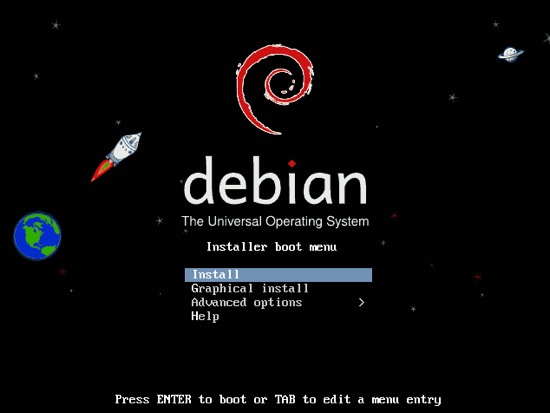
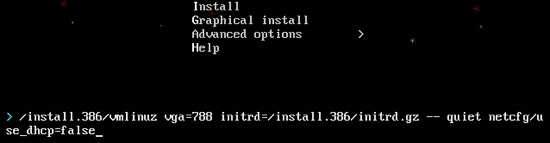
Si le réseau local est équipé d'un serveur DHCP mais que vous désirez configurer une adresse IP Statique, il faudra sur l'écran de démarrage ajouter l'option netcfg/use_dhcp=false en se plaçant sur l'option du menu désirée et appuyez sur TAB. Cette option ne semble pas fonctionner.
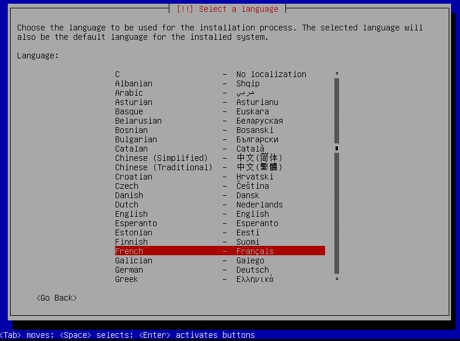
Le programme d'installation débute en anglais, mais cette étape consiste à choisir la langue utilisée pour la suite.
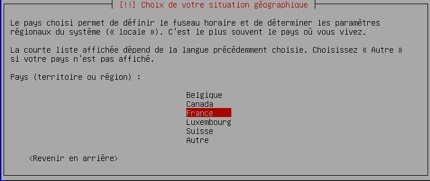
Choisir le pays. Associé à la langue, cette information permettra de proposer une disposition de clavier. Elle influera aussi sur la configuration du fuseau horaire.
Le clavier proposé convient pour tous les claviers AZERTY et contient le symbole Euro.
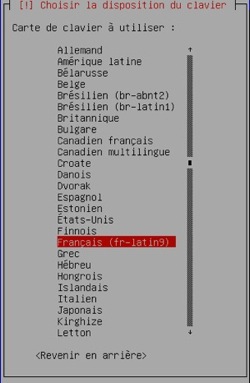
suit une étape de détection de matériels complètement automatique dans l'immense majorité des cas. L'installateur charge les modules correspondant aux différents éléments trouvés ainsi que celui du lecteur de CD-Rom. Le contenu du CD désormais accessible il rapatrie tous les fichiers nécessaires à la poursuite de sa tâche.
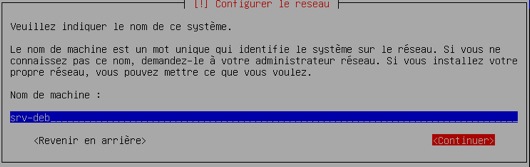
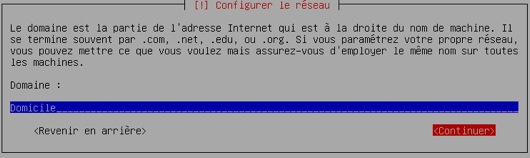
Nous allons maintenant configurer le réseau. Notre installation étant destinée à un serveur, nous allons attribuer manuellement la configuration réseau. Pour ce faire lorsque vous voyez l'écran d'attribution automatique de la configuration réseau (recherche serveur DHCP) faire ENTER pour annuler la recherche.
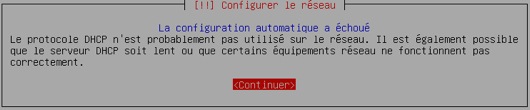
Ou à l'écran d'attribution du nom du système, choisir Revenir en arrière.
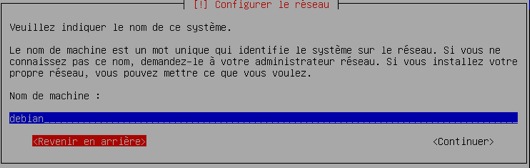
Et renseigner les paramètres des différentes étapes.
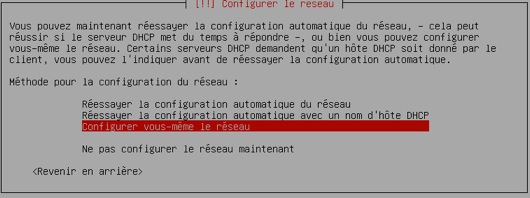
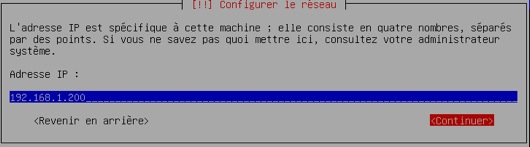
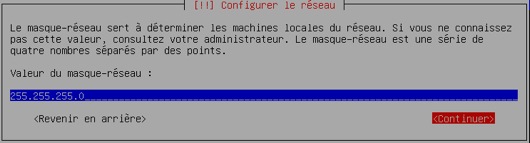
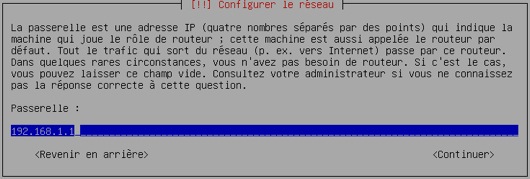
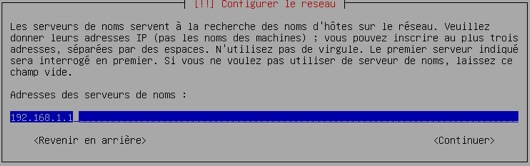
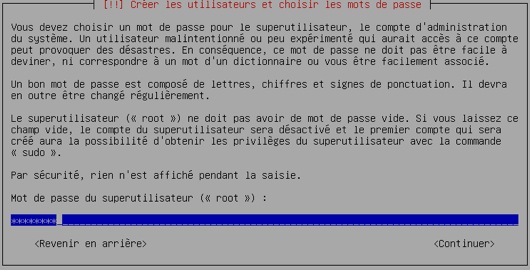
Renseigner maintenant le mot de passe du super-utilisateur (root). Ce compte sera utilisé pour administrer la machine.
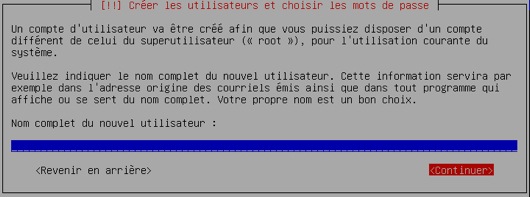
Debian impose de créer un utilisateur standard, afin que l'administrateur ne prenne pas la mauvaise habitude de travailler avec le compte root. Le principe de précaution veut que chaque tâche soit effectuée avec le minimum de droits nécessaires, pour limiter l'impact d'une mauvaise manipulation.
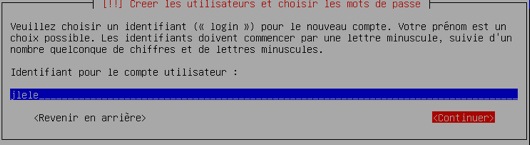
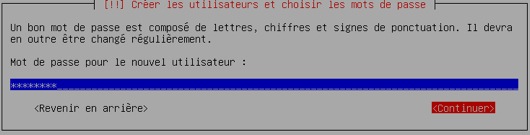
Cette étape détecte les disques pouvant accueillir Debian et seront proposés à l'étape de partitionnement.
L'étape de partitionnement est traditionnellement difficile pour les utilisateurs débutants. Il faut en effet définir les différentes portions des disques ou partitions qui accueillerons le système de fichiers de Linux ainsi que sa mémoire virtuelle (SWAP). La tâche se complique si un autre système d'exploitation existe déja et que l'on souhaite le conserver.
Fort heureusement le logiciel de partitionnement dispose d'un mode assisté qui propose à l'utilisateur les partitions à créer, il suffira, dans la majorité des cas de valider les propositions.
Pour notre part nous allons partitionner manuellement le disque, ce dernier étant entièrement dédié pour Linux Debian.
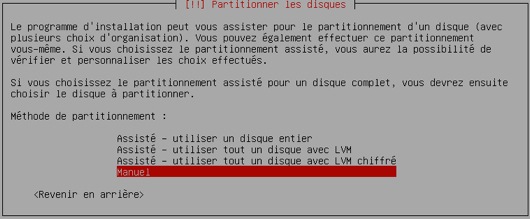
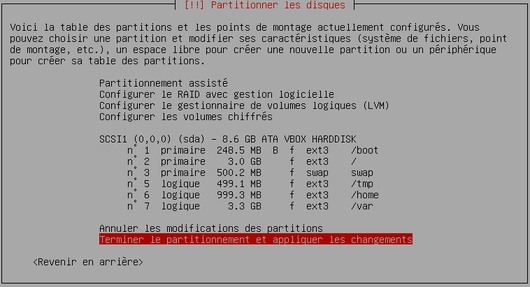
Nous allons partitionner le disque de la façon suivante :
- Une partition de 250Mo pour le point de montage /boot
- Une partition de 3Go pour le point de montage /
- Une partition d'échange (Swap)
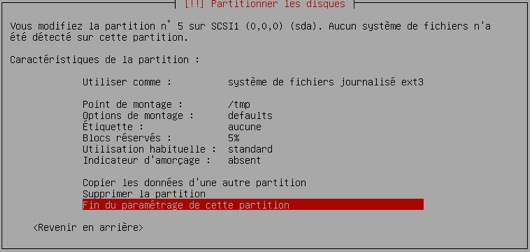
- Une partition de 500Mo pour le point de montage /tmp
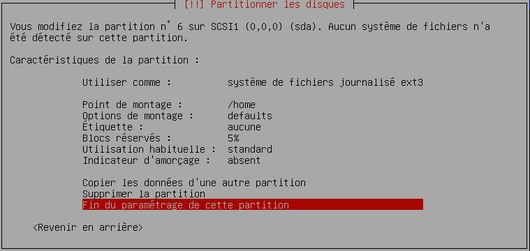
- Une partition de 1Go pour le point de montage /home
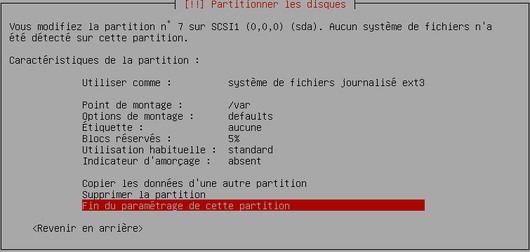
- Une partition de 3Go pour le point de montage /var
Les étapes de création de la partition dédié au point de montage /boot seront décrites, sachant que pour les autres partitions le mécanisme sera le même.
Créez une nouvelle partition dans l'espace disponible.
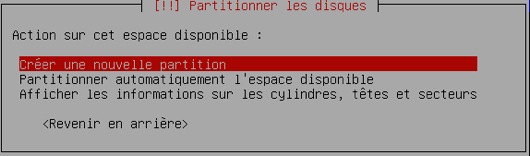
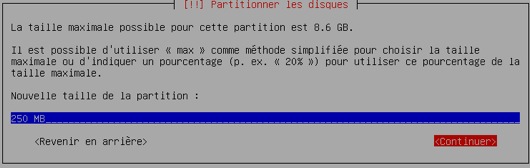
Nous lui indiquons une taille, ici 250Mo
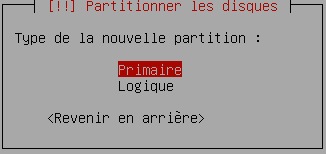
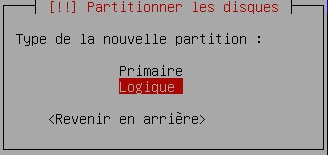
Le type de partition sera dans un premier temps une partition primaire sachant que nous ne pouvons avoir qu'un maximum de 4 partitions primaires. Dans notre exemple il y aura 6 partitions, il pourra donc par exemple créer 3 partitions primaires et 3 partitions logiques.
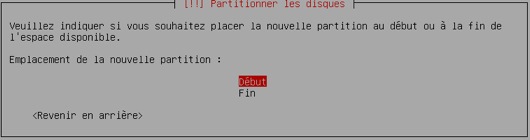
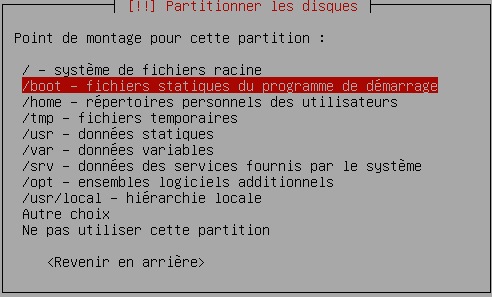
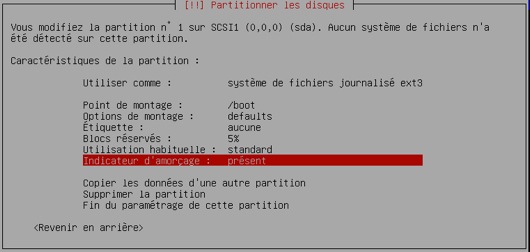
Nous choisissons le point de montage /boot
Le choix du système de fichier définit la manière d'organiser les données sur un disque. Chaque système de fichiers a ses mérites et ses limitations. Certains sont plus robustes d'autres plus efficaces. Si l'on connait bien ses besoins, le choix d'un système de fichiers plus adapté est possible. En voici un petit récapitulatif :
- ReiserFS est plus particulièrement efficace pour la lecture de nombreux petits fichiers.
- XFS est plus véloce avec de gros fichiers
- ext3 le système par défaut de Debian est un bon compromis, il est basé sur les deux précédentes versions (ext et ext2) historiquement utilisé par Linux.
- ext4 le successeur de ext3 est adapté aux disques de grandes capacités.
- btrfs trés prometteur intègre des fonctionnalités qui nécessitaient l'usage de LVM et/ou RAID.
Un système de fichiers journalisé prend des dispositions particulières afin qu'en cas d'interruption brutale, il soit toujours possible de revenir dans un état cohérent. Cette fonctionnalité est obtenue en remplissant un journal d'opération.
Le système de fichier utilisé sera le ext3. Nous indiquons que se point de montage aura un indicateur d'amorçage (cette option ne sera à faire que pour le point de montage /boot).
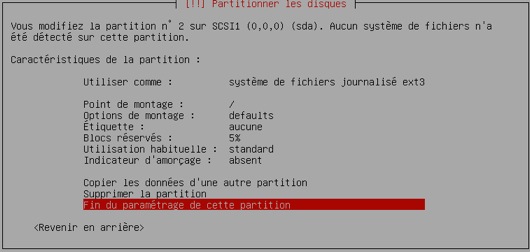
Occupons nous maintenant du deuxième point de montage.
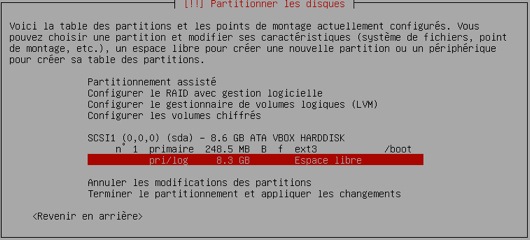
Du troisième, qui aura la particularité d'être la partition d'échange (swap). Choisir pour Utiliser comme le type Espace d'échange (swap)
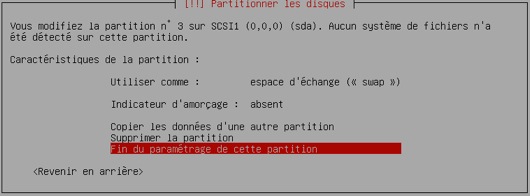
Nous avons dédié nos 3 partitions primaires, il faudra donc maintenant choisir une partition logique.
Quatrième point de montage /tmp
Cinquième /home
et le dernier /var
Voici le résumé de notre partitionnement
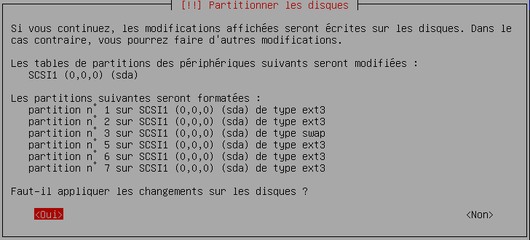
Validons maintenant nos choix
L'installation du système de base commence

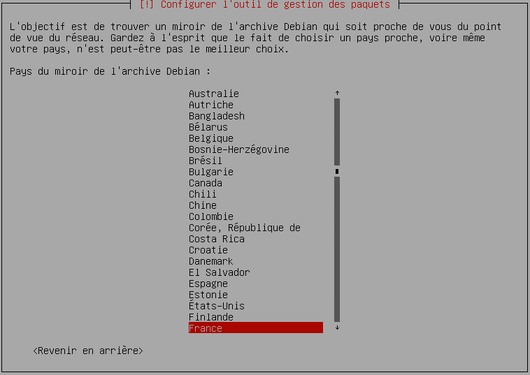
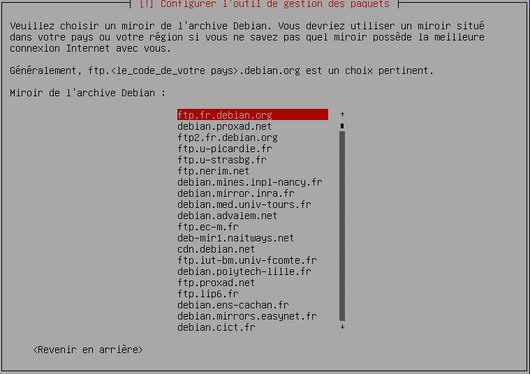
Pour installer des logiciels supplémentaire, il est nécessaire de configurer APT (le système de gestion de paquets Debian), en lui indiquant où trouver les paquets Debian.
Si vous utilisez un serveur Proxy, c'est ici qu'il faudra l'indiquer.
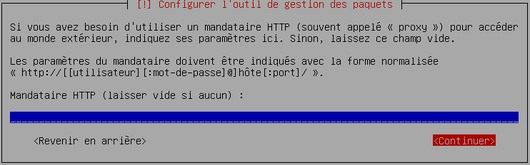
Les fichiers Packages.gz et Sources.gz sont ensuite automatiquement téléchargés afin de mettre à jour la liste des paquets reconnus par APT.

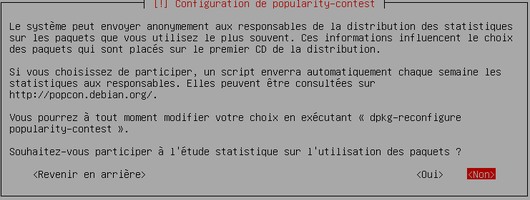
Le but ici est d'envoyer de manière anonyme au projet Debian les statistiques d'utilisation et d'installation des paquets.
Choisir ici le type d'utilisation de la machine. Cela permet déjà d'avoir un bonne base.
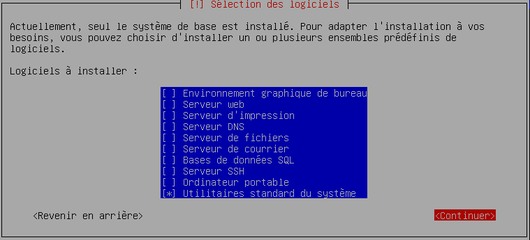
Le téléchargement et l'installation des logiciels commencent.

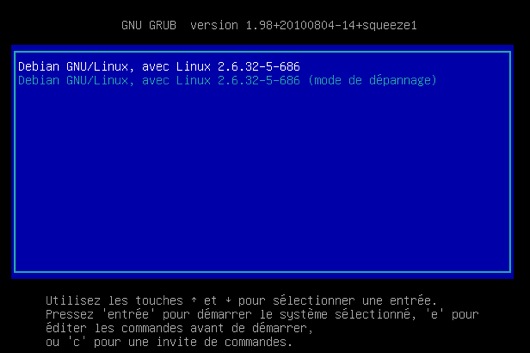
Le chargeur d'amorçage est le premier programme démarré par le BIOS, il charge en mémoire le noyau Linux puis l'exécute. Il propose, en général, un menu permettant de choisir le noyau à charger et/ou le système d'exploitation à démarrer. Grub est le chargeur d'amorçage par défaut de Debian
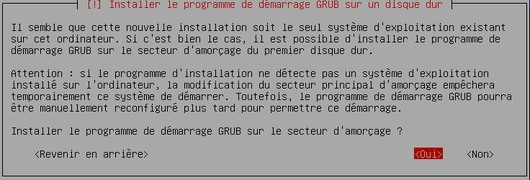
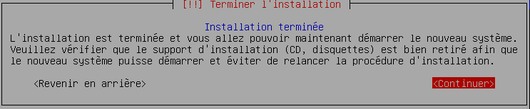
L'installation est maintenant terminée.
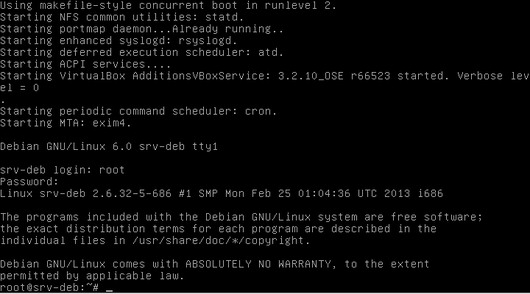
Le premier boot sur Debian en mode ligne de commande (mode non graphique).
- « Page précédente
- 1
- 2
- Page suivante »