
03
10
2014
Découverte de Windows Server 2012
Aperçu du gestionnaire de serveur
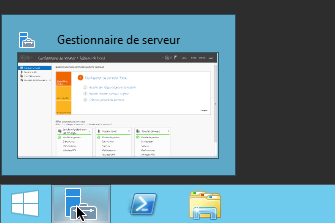
Le point d'entrée à l'intérieur du serveur est le gestionnaire de serveur, il est accessible en cliquant sur le deuxième icône en bas à gauche de l'écran.
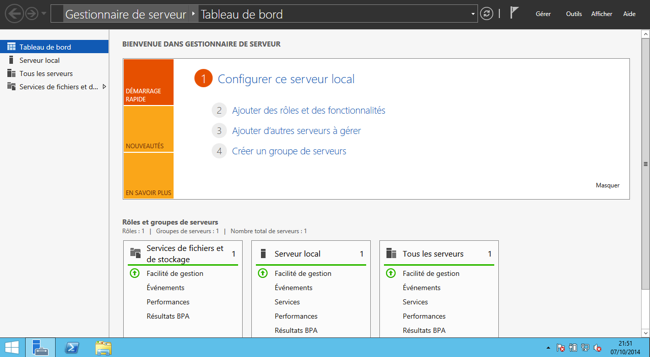
Le tableau de bord nous montre l'intégralité de la configuration du serveur local mais aussi de groupe de serveurs que l'on pourra monitorer ensemble (héritage du produit Microsoft System Center Operation Manager)
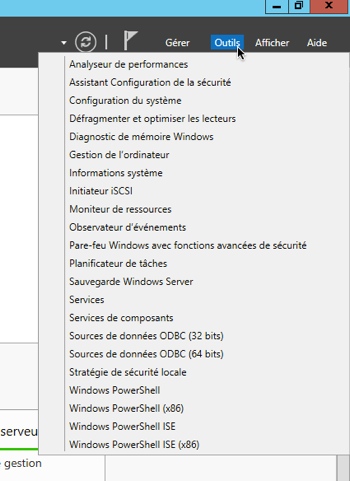
On retrouve dans le menu Outils ce que nous avions avant dans les outils d'administration Windows.
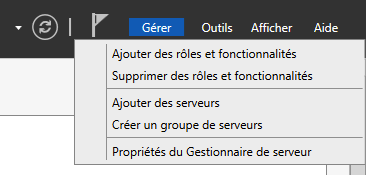
Le menu Gérer permettra l'ajout ou la suppression de fonctionnalités et de Rôles sur le serveur local, mais aussi sur un serveur distant..
Exemple, choix de l'interface d'administration
Nous pouvons maintenant gérer notre serveur dans un mode entièrement graphique, mais aussi dans un mode entièrement en ligne de commande (équivalent d'un shell sous Unix) et une 3ème méthode ou seule l'administration se fait en mode graphique.
Ce choix s'effectuera, comme nous l'avons vu précédemment dans le gestionnaire de serveur -> Gérer -> Ajouter des rôles et fonctionnalités, et plus spécialement dans la liste des fonctionnalités.
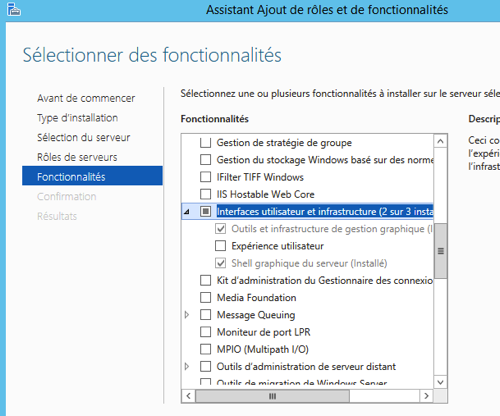
- Outils et infrastructure de gestion graphique - permet d'utiliser l'interface graphique sur l'ensemble du serveur
- Experience utilisateur - permet d'avoir un embellissement graphique à la mode Windows 8 (inutile pour un serveur, à mon avis).
- Shell graphique du serveur - Seul les outils de paramètrage serveur seront en mode graphique.
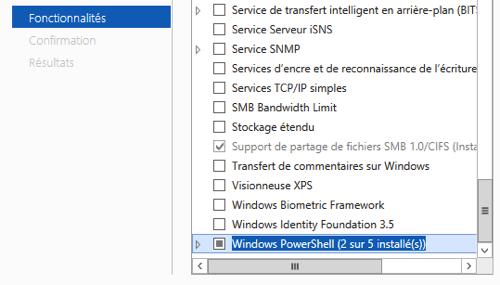
Si l'on décoche ces 3 fonctionnalités, seul sera utilisable le Windows PowerShell et on aura donc une administration du serveur exclusivement en ligne de commande. Attention, certains rôles et certaines fonctionnalités ne seront accessible qu'en mode graphique.
Rôles et Fonctionnalités
L'utilité d'un serveur est de pouvoir rendre des services à l'intégralité du réseau, sans cela notre serveur ne serait en fait qu'un simple PC. Ces services seront représentés par ce que l'on appelle des Rôles et des Fonctionnalités.
On différenciera les rôles des fonctionnalités simplement en disant que les Rôles sont plus structurants et font le coeur de métier du serveur alors que les fonctionnalités ajoutent, comme leurs noms l'indiquent des fonctionnalités qui peuvent être tout de même importantes.
Configuration de base
Par défaut lors de l'installation un nom aléatoire (hostname) a été attribué automatiquement par le processus d'installation, il en est de même pour la configuration réseau TCP/IP (attribution automatique d'adressage IP par DHCP). Pour paramètrer le Hostname (icône Système) ainsi que les paramètres réseau (Centre de réseau et partage), nous pouvons utiliser le panneau de configuration comme nous le faisions dans les versions précédentes de Windows Server.
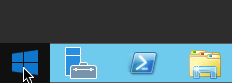
Pour atteindre le panneau de configuration, cliquez sur l'icône en bas à gauche de l'écran.
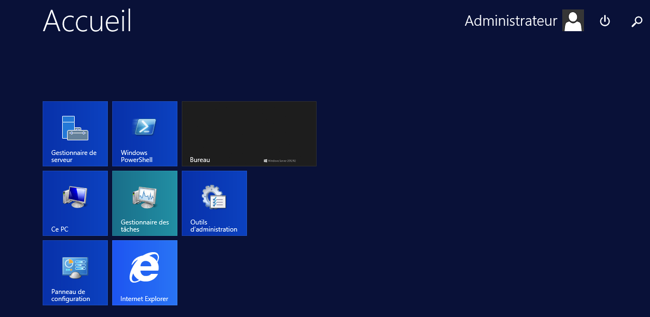
Et l'on retrouve les principaux outils dont le panneau de configuration.
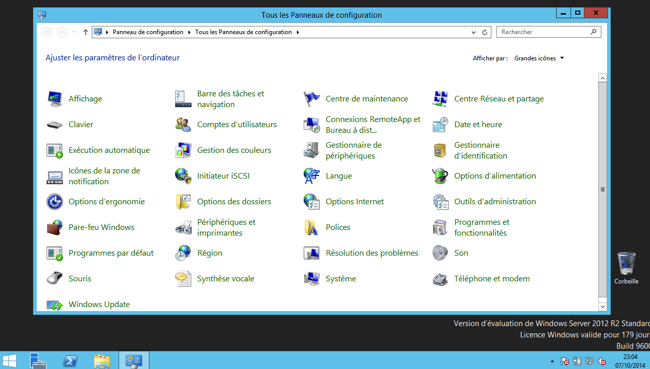
Avec comme avant les icônes Centre réseau et Partage et Système
Active Directory
Active Directory peut être considéré comme le coeur d'un système Windows Server 2012. Active Directory permettra de gérer l'authentification des utilisateurs, des ordinateurs et de faire fonctionner les services périphériques. Active Directory est en fait le nom du service d'annuaire de Windows Server. Active Directory aura en charge le référencement des utilisateurs, des ordinateurs, des imprimantes et toute sorte d'objet. il constitue un outil d'administration et de gestion du réseau, il permet de gérer de façon centralisée des réseaux pouvant aller de quelques ordinateurs à des milliers d'ordinateurs.