
30
03
2013
Créer une machine virtuelle avec Oracle VM VirtualBox
Oracle VirtualBox est une solution de virtualisation très complète et performante, amplement suffisante pour créer vos machines virtuelles personnelles ou professionnelles pour des besoins moyens. Noous allons apprendre à installer, configurer et utiliser Oracle VirtualBox aussi bien sur une machine de bureau qu'en tant que serveur de machines virtuelles.
Une machine virtuelle est un ordinateur dans un ordinateur. Vous installez un logiciel de virtualisation, vous créez un disque dur virtuel et vous lancez une machine sur votre ordinateur comme ci c'était un autre ordinateur. Et si les ressources sont suffisantes, vous pouvez en lancer plusieurs en même temps. Cela vous offrira une grande souplesse, vous pourrez par exemple essayer Linux sur votre machine Windows ou utiliser des programmes conçu pour Windows sur votre machine Linux ou Mac OSX.
VirtualBox est libre et tourne sur les principaux systèmes d'exploitations.
Installation de VirtualBox
Il faudra tout d'abord récupérer l'exécutable d'installation à l'adresse https://www.virtualbox.org/, se rendre dans la section Download et choisir l'exécutable correspondant au système d'exploitation réel de la machine qui exécutera VirtualBox, à l'heure ou j'écris cet article, la version 4.2.10 est disponible et pèse une centaine de Mo.
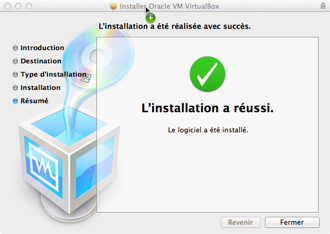
Lancer l'installation de VirtualBox, sur mon macBook pro l'installation se déroule pratiquement sans aucunes interventions de ma part.
Création de notre première machine virtuelle
Nos allons en guise d'exercice créer une machine virtuelle qui hébergera une version d'Ubuntu Desktop
Exécuter VirtualBox, la fenêtre suivante apparait.
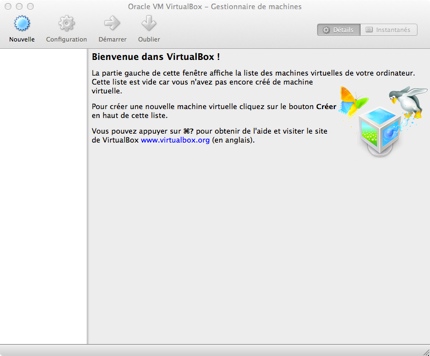
Cliquez sur Nouvelle au niveau de la barre d'outils
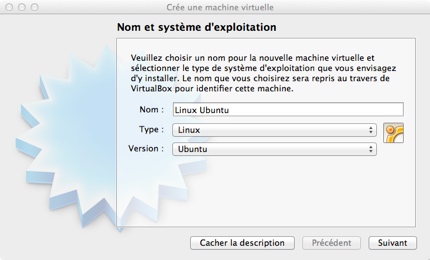
- Nommer la machine virtuelle.
- Renseigner le type du systèmes d'exploitation.
- Ainsi que la version de l'OS que la machine virtuelle va héberger.
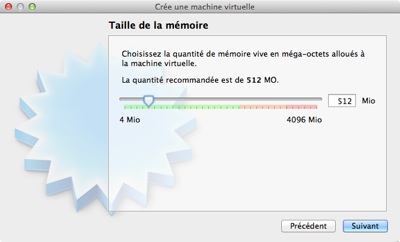
Nous avons maintenant une quantité de mémoire vive recommandée pour faire tourner la machine virtuelle, cette quantité de mémoire est fonction de la quantité de mémoire que possède la machine hôte. Nous allons donc dédier à la machine virtuelle une partie de la mémoire de la machine hôte. A cette étape il faut savoir doser la capacité mémoire que l'on va dédier à la machine virtuelle, si cette mémoire est trop faible la machine virtuelle ne pourra pas fonctionner normalement par contre si la capacité mémoire est trop importante c'est la machine hôte qui n'aura plus assez de mémoire pour faire tourner les applications. Pour notre exemple et comme notre machine hôte ne possède que 4Go de Ram nous laisserons les choix par défauts.
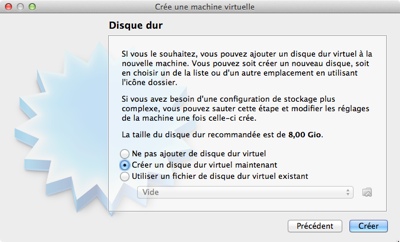
Nous allons maintenant créer un disque dur virtuel, c'est à dire un fichier sur la machine hôte qui contiendra toutes les données de notre machine virtuelle.
- Nous pouvons choisir de ne pas créer de disque dur virtuel mais dans ce cas notre machine virtuelle ne servira pas à grand chose
- Créer un disque dur virtuel maintenant
- Ou si nous avons déja un disque dur virtuel de créé, en général des .VDI (Virtual Disk Image), nous pouvons réutiliser ce disque dur et notre machine virtuelle se chargera avec le système que est à l'intérieur de ce disque dur virtuel.
Pour l'instant nous démarrons et nous devons donc en créer un, le choix de la taille (ici 8Go recommandée) interviendra plus tard.
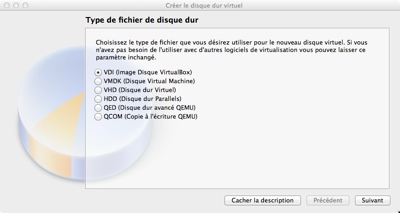
Nous pouvons choisir différents formats de disque dur, VirtualBox a la capacité de récupérer ou de créer des disques dur compatibles avec d'autres systèmes de virtualisation. Nous allons choisir le format natif de VirtualBox c'est à dire le format VDI.
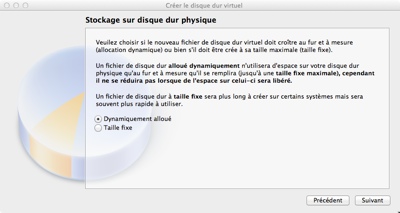
Ensuite nous choisissons le type de fichier :
- Un fichier de taille dynamique qui aura l'avantage, au début, de ne pas allouer les 8Go immédiatement mais d'augmenter dynamiquement en fonction du besoin la taille du fichier. Attention la taille du fichier ne diminuera jamais, même si l'on supprime des fichiers du disque dur virtuel.
- Ou au contraire un fichier de taille fixe, qui lui aura au départ la taille totale mais qui aura l'avantage d'avoir de meilleures performances.
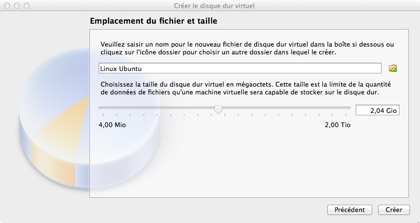
Il faudra ensuite définir un nom pour le disque dur virtuel avec éventuellement un emplacement sur le disque dur hôte, par défaut sur macOS il sera placé dans un répertoire nommé VirtualBox VMs placé à la racine des documents utilisateurs. C'est à cette étape que l'on pourra définir la taille de notre disque dur virtuel, nous le paramètrerons pour notre exemple à 2Go de taille maximale. Et nous créons le disque dur, étape très rapide car nous l'avons paramètré de type dynamique et de ce fait les 2Go ne sont donc pas alloué en totalité à la création.
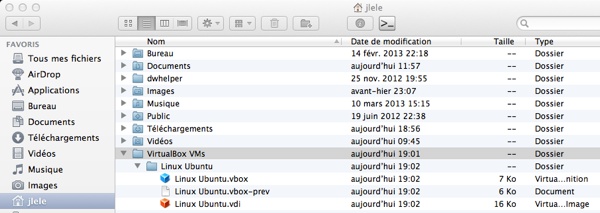
Le répertoire VirtualBox VMs contient un fichier Linux Ubuntu.vbox qui est au format xml et qui contient la définition de la machine virtuelle que nous venons de créer. Un fichier Linux Ubuntu.vdi qui fait 16Ko, qui est en fait notre disque dur virtuel, lui est vide pour l'instant.
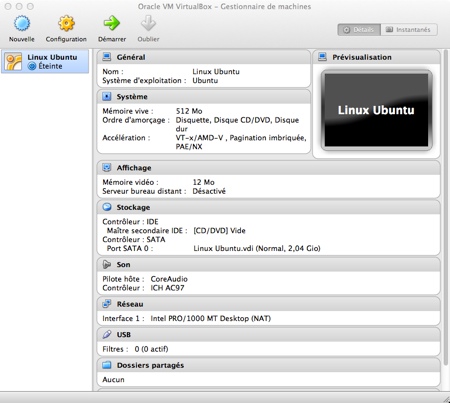
L'écran suivant sera un récapitulatif de la machine virtuelle que nous venons de créer. C'est dans cet écran que nous pourrons plus tard démarrer notre VM. Mais avant cela il faudra installer un OS et de ce fait la rendre bootable.
- « Page précédente
- 1
- 2
- 3
- 4
- 5
- Page suivante »