
Créer une machine virtuelle avec Oracle VM VirtualBox
Interaction entre le système hôte et le système invité
Plusieurs solutions sont possibles pour échanger des informations :
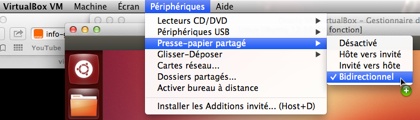
- Le presse papier partagé
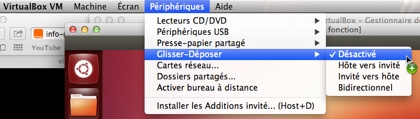
- Le glisser-déposer
- Les dossiers partagés...
Le presse papier partagé
Le presse papier partagé fonctionne très bien dans VirtualBox. Vérifier son état dans le menu suivant.
Le glisser-déposer
C'est une nouvelle fonction de VirtualBox qui fonctionne plus ou moins bien suivant les systèmes d'exploitation invités, il faudra donc effectuer des essais. Cette fonctionnalité nouvelle ne pourra que s'améliorer avec les nouvelles versions à venir. Vérifier son état dans le menu suivant.
Les dossiers partagés
La fonctionnalités la plus pratique pour échanger des données entre le système hôte et le système invité est certainement la gestion des dossiers partagés.
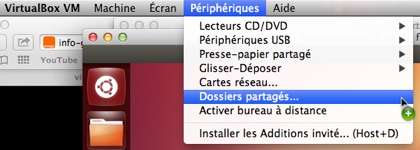
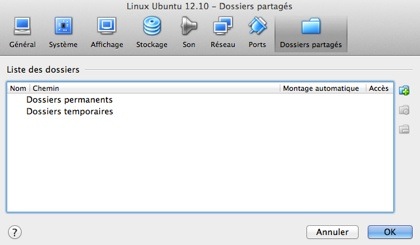
Nous allons créer notre premier dossier partagé en cliquant sur le petit répertoire vert situé à droite de la fenêtre précédente. La zone chemin du dossier pointe vers un dossier du système hôte (Mac OSX pour ma part) que nous allons monté avec un Nom du dossier spécifique au niveau du système invité et nous indiquons ensuite d'éventuelles options (lecture seule, ...).
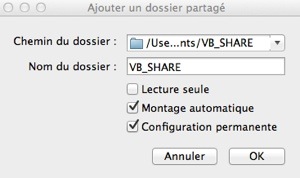
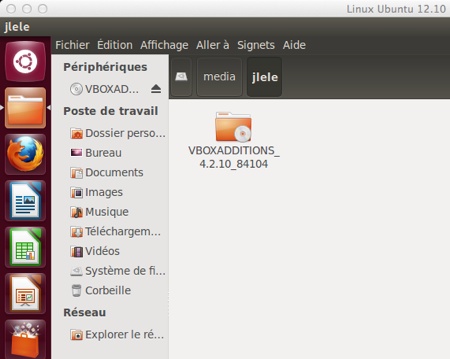
Vérifions dans /media/jlele/ que le point de montage est présent, et nous voyons que ce n'est pas le cas. Il va donc falloir monter manuellement ce dossier.
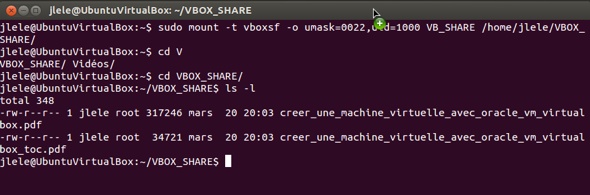
Il faut créer dans un premier temps un répertoire VBOX_SHARE par exemple dans notre home linux et le monter au répertoire de notre système hôte. Nous pouvons vérifier le contenu de ce répertoire et nous retrouvons bien les fichiers présents dans le répertoire du système hôte.
Gérer les disques de la machine virtuelle
Se rendre dans la configuration de la machine virtuelle. Nous voyons ici la présence d'un contrôleur IDE et SATA, nous pouvons ajouter 4 périphériques IDE et 30 périphériques SATA (qui est plus moderne).
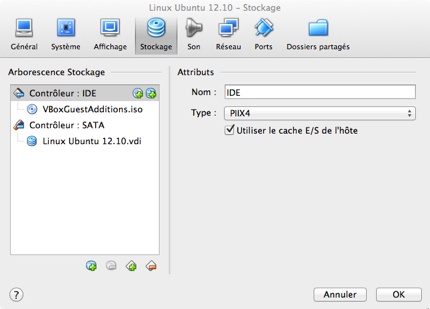
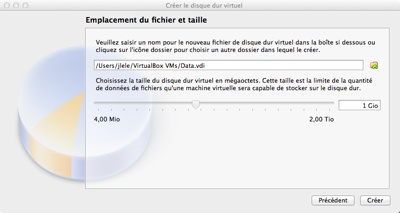
Nous allons par exemple créer un disque virtuel qui pourra être partagé entre toutes les machines virtuelles que nous créerons. Pour cela cliquez sur le petit icône ajouter disque dur du contrôleur SATA, puis Ajouter un nouveau disque. Nous le choisirons de type VDI alloué dynamiquement, d'une taille d'un Go et placé non pas dans le répertoire de la machine virtuelle Ubuntu mais à la racine du répertoire VirtualBox VMs (ce disque étant destiné à être utilisé par plusieurs VM).
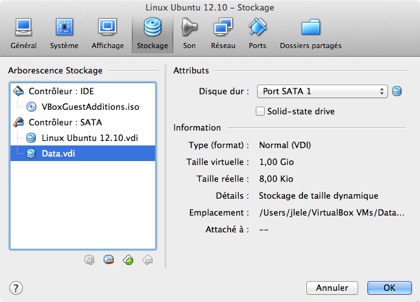
Le disque dur que nous venons de créer apparait maintenant dans la liste des périphériques SATA.
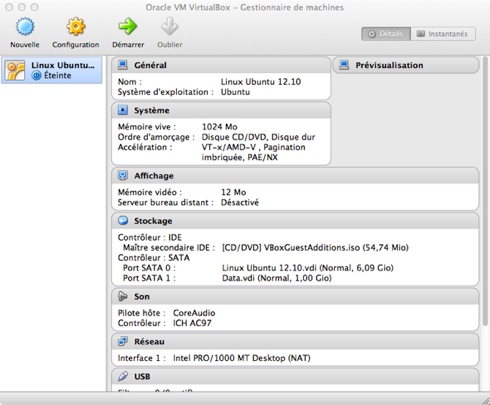
Dans le résumé de la configuration de la machine virtuelle sur la port SATA 1.
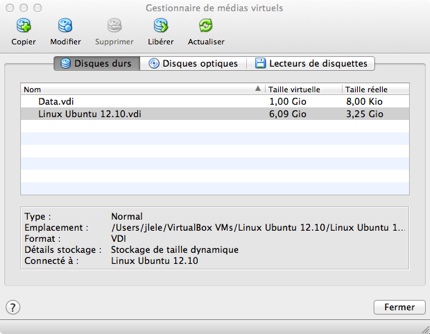
Mais aussi dans le gestionnaire de médias virtuels accessible par le menu Fichier/Gestionnaire de médias...
Configuration du réseau sur les VMs
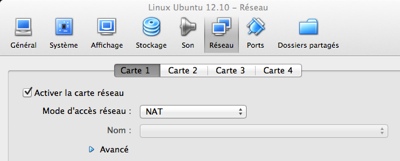
Par défaut la VM accède au réseau à travers la machine hôte, nous pouvons le vérifier en ouvrant firefox dans la machine invité et accéder à Internet. Cela est possible car dans la configuration de notre VM, par défaut le mode d'accès réseau est le NAT, simplement pour la machine invité de passer par le réseau de la machine hôte et VirtualBox va se charger de traduire les adresses des paquets réseaux de la machine Hôte vers la machine invité. De l'extérieur tout le trafic réseau de la machine invité sera vu sur l'adresse IP de la machine hôte, cela veut dire que la machine invité n'a pas d'adresse sur le réseau cette dernière étant caché par la machine hôte..
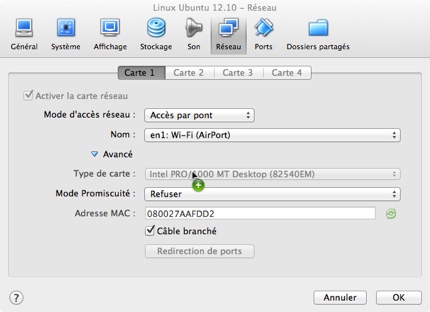
Si nous voulons par exemple que notre VM soit gérée au niveau réseau comme une machine faisant réellement partie du réseau (donc accessible de l'extérieur), il faut privilégié le mode Accès par pont.
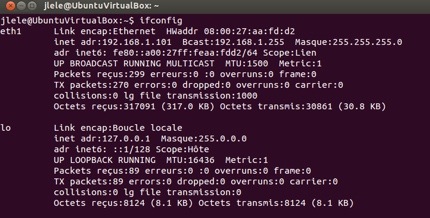
Nous pouvons vérifier, dans notre machine invité, via un terminal avec la commande ifconfig que notre machine invité s'est vu attribué par le serveur DHCP se trouvant sur la réseau interne une adresse IP. Nous aurions pu aussi attribuer une adresse IP statique.
Il y a aussi la possibilité de choisir un mode réseau Interne dans ce cas les machines appartenant a ce type de réseau ne pourrons communiquer qu'avec d'autre machine virtuelle du même réseau interne mais seront incapable de communiquer avec l'extérieur y compris avec la machine hôte. Ce type de réseau sera donc complètement isolé de l'extérieur.
Le mode Réseau privé hôte permet comme le mode réseau interne de construire un réseau interne au VM mais en y intégrant la machine hôte.
En conclusion, la configuration la plus pratique si vous voulez accéder à Internet ou au réseau à travers la machine Hôte, c'est le NAT. Par contre si l'on veut que la VM soit vu de l'extérieur il faut privilégier le mode Pont.