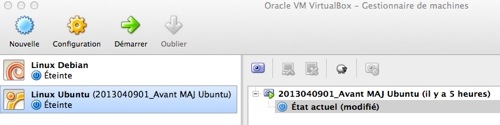
Créer une machine virtuelle avec Oracle VM VirtualBox

Intégration des périphériques USB
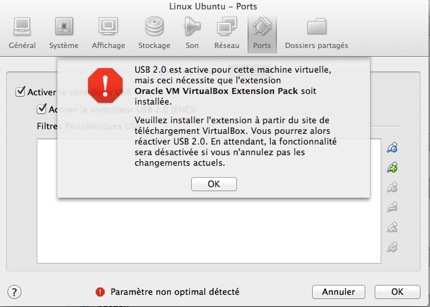
A partir d'une machine virtuelle éteinte, se rendre dans sa configuration Onglet Port / USB et cocher l'activation du contrôleur USB 2. Un message d'erreur nous signale qu'il faut installer le pack d'extension de VB, attention, il faudra télécharger la pack d'extension correspondant à la version de VB que nous utilisons.
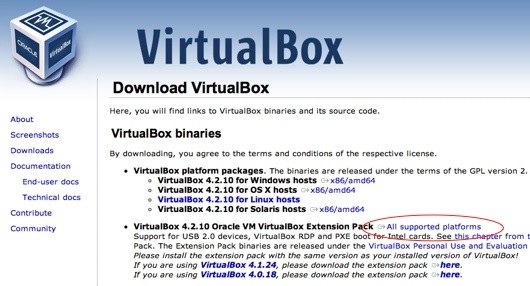
Se rendre sur la page de téléchargement de VirtualBox et télécharger l'Extension Pack.
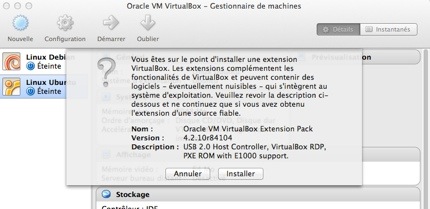
Puis l'installer.
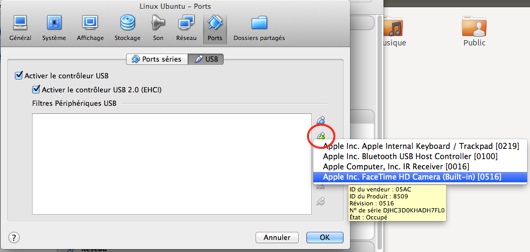
Retournons maintenant dans la configuration de la VM pour activer la gestion de l'USB 2. Une fois activée nous pouvons intégrer un périphérique USB en cliquant sur l'icône Filtre USB et choisir par exemple une clef USB. Attention, si après cette manipulation et après avoir démarré la VM le périphérique n'est pas reconnu par la système invité, c'est que le système hôte le détient déja. Il faudra le déconnecter puis le reconnecter avec la VM en premier plan.
Gestion des clichés instantanés (Snapshot en anglais)
Nous pouvons avec VirtualBox gérer l'évolution de nos machines virtuelles (pour faire des tests, des installations, ...). Nous pouvons en effet retourner à un état précédent de notre machine virtuelle grâce à l'utilisation des instantanés.
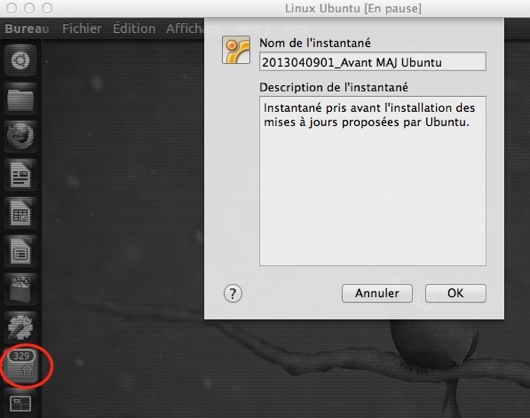
Ubuntu nous signale qu'il y a des mises à jours systèmes et applicatifs. Nous allons par exemple créer un instantané avant d'appliquer des mises à jour, nous aurons ainsi la possibilité, si un problème quelconque survenait, de pouvoir revenir en arrière. Pour créer l'instantané se rendre au menu Machine -> Prendre un instantané... ou tout simplement en faisant la combinaison de touches HOST + T. Nous lui donnons un nom ainsi qu'une éventuelle description, la machine virtuelle est mise en pause le temps de la création de l'instantané.
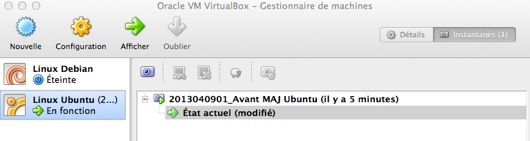
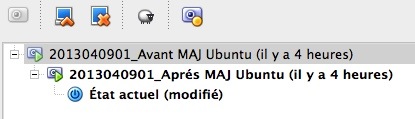
Rendons nous dans l'interface de virtualBox, selectionnez la machine virtuelle et cliquer sur le bouton Instantanés (1). Nous avons l'arborescence de nos instantanés, avec un état actuel qui est modifié par rapport à l'instantané qui s'appelle 2013040901_Avant MAJ Ubuntu
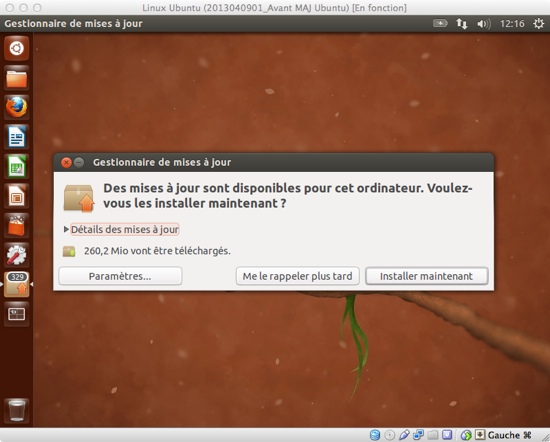
Nous allons maintenant installer les mises à jours Ubuntu.
Et pour notre exemple nous allons aussi installer Gimp.
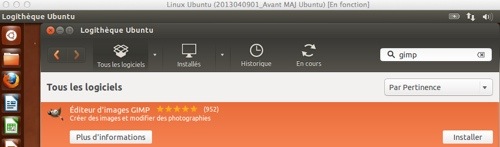
Nous modifions notre machine virtuelle (avec ces mises à jours). Que ce passe t'il derrière, nous avons un disque dur virtuel qui est maintenu au moment du snapshot et nous avons un disque de changement qui a été créé par VB et qui est entrain d'ajouter tout ce qui a été changé par rapport au disque originel.
Nous pouvons vérifier dans l'arborescence de notre machine virtuelle, l'instantané créé qui évolue avec les changements.
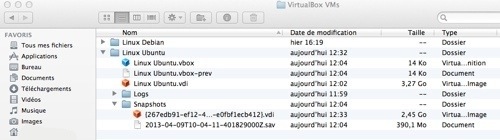
Faire des instantanés consiste à créer des nouveaux disques de changements qui vont s'ajouter au disque originel. On peut bien sur faire des instantanés d'instantanés afin de gérer tout type de problèmatique de suivis et d'annulation des changements.
Nous allons maintenant de nouveau créer un instantané que nous appellerons 2013040901_Aprés MAJ Ubuntu. Cela nous permet d'avoir deux états (avant et après les mises à jours). Si nous retournons dans l'arborescence de notre VM nous voyons que nous avons la création d'un deuxième disque de changement.
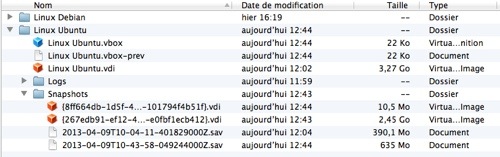
et voyons comment tout cela se matérialise dans la fenêtre de gestion des instantanés de VirtualBox.
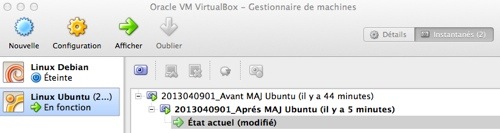
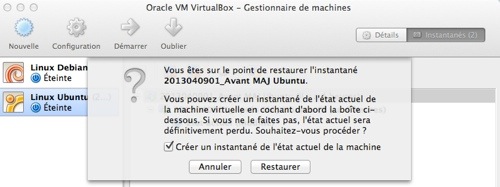
Arrêtons maintenant notre machine virtuelle, il nous est alors possible de restaurer l'état avant mise à jour de notre machine virtuelle en sélectionnant l'instantané 2013040901_Avant MAJ Ubuntu et en choisissant l'icône Restaurer instantané.
VirtualBox nous signal alors que nous perdrons toutes les modifications de l'état actuel et nous demande donc si l'on désire créer un snapshot de cet état avant de revenir à un état antérieur.
Voila maintenant à quoi ressemble notre gestionnaire d'instantanés aprés restauration de notre état avant mise à jour. Nous pouvons voir que notre machine virtuelle tourne actuellement avec l'état avant mise à jour. Si nous la lançons, Ubuntu nous signalera de nouveau que des mises à jours sont disponibles, le logiciel GIMP n'est plus installé. Nous sommes donc bien revenu à l'ètat avant nstallation.
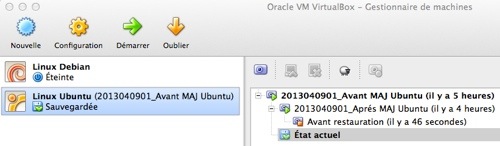
Nous pouvons maintenant supprimer l'état avant restauration ainsi que l'état Aprés Mise à jour pour ne garder que l'état actuel et l'instantané de départ.