Créer une machine virtuelle avec Oracle VM VirtualBox
Installation d'Ubuntu dans notre machine virtuelle
Nous avons créé notre machine virtuelle, que nous avons appelée Ubuntu, mais elle est vide pour l'instant. Il va falloir démarrer cette machine avec un CD ou DVD d'installation qui va nous permettre d'installer un système d'exploitation sur le disque virtuel que nous avons créé.
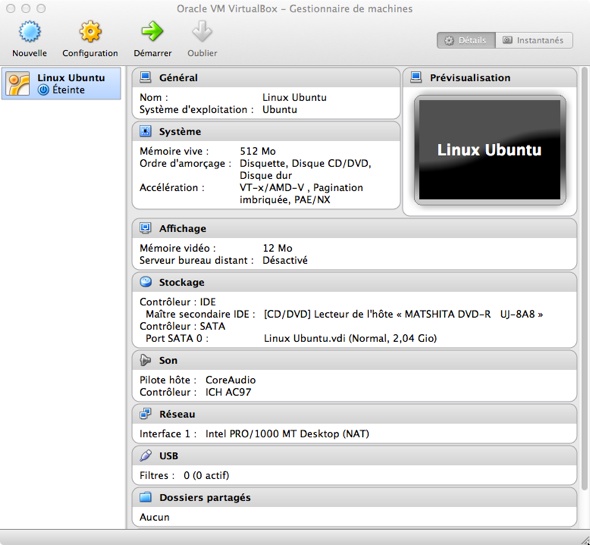
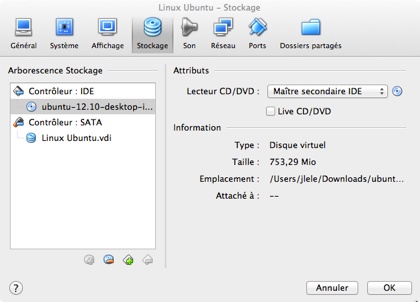
Nous allons configurer notre machine virtuelle. Pour cela sélectionnez la machine virtuelle nommée Ubuntu et cliquez sur le bouton Configurarion. Nous voyons la description que nous venons de donner à notre machine virtuelle. Dans un premier temps nous allons focaliser sur l'onglet stockage
Nous allons attacher au lecteur CD du contrôleur IDE un média qui nous permettra d'installer notre système d'exploitation. Pour cela cliquez sur le petit CD (à droite du lecteur CD /DVD) et sélectionner Choisissez un fichier de CD / DVD virtuel... puis recherchez le fichier iso d'installation de notre distribution Ubuntu.
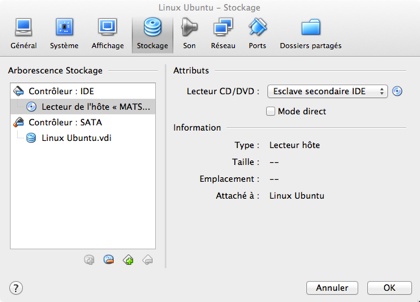
Voila, nous voyons maintenant que l'image est attachée à ce contrôleur.
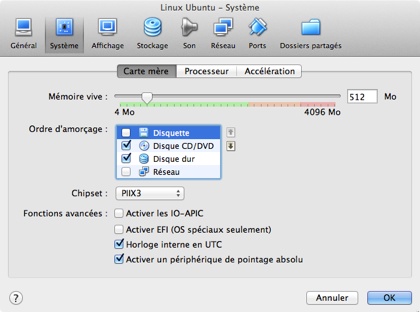
Nous allons vérifier dans l'onglet Système - Carte mére qu'au niveau de l'ordre d'amorçage que le lecteur CD/DVD se trouve avant le disque dur.
Validons les modifications et démarrons notre machine virtuelle en choisissant Démarrer de la barre d'outils, ce qui aura pour effet de lancer notre cd d'installation Ubuntu. Procédons à son installation.
Premier démarrage de notre machine virtuelle
Nous pouvons remarquer au passage les indicateurs présents dans la barre d'état de la machine virtuelle indiquant les accès CD, Disque Dur, réseaux, ...

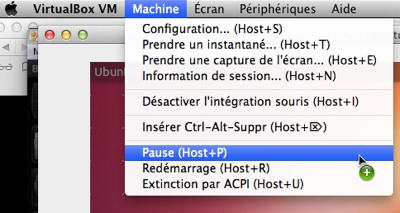
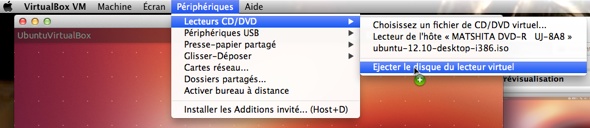
L'installation terminée nous redémarrons notre machine virtuelle, si le redémarrage se fait toujours sur le cd virtuel (pointant vers le fichier iso) d'installation, il faut tout simplement éjecter le cd afin de booter sur le disque dur. Se rendre au menu ci-dessous.
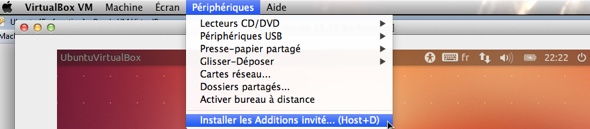
Nous allons maintenant installer des extensions VirtualBox dans le système d'exploitation contenu dans la machine virtuelle. VirtualBox installera des modules au kernel d'Ubuntu afin d'optimiser par exemple l'affichage, la gestion de la souris, etc... . Redémarrer ensuite Ubuntu afin de prendre en compte les modifications. Vous pouvez vérifier que tout c'est bien passé en redimensionnant la fenêtre et automatiquement le système d'exploitation invité redimensionne son affichage pour coller à la fenêtre externe de la machine virtuelle.
Configuration de la touche Hosts
La touche Hosts est la touche qui nous permettra de saisir certaines combinaisons de touches propres à VirtualBox pour l'interaction avec les machines virtuelles. La touche Hosts actuelle est directement visible en bas à droite de la barre d'état de la fenêtre de la machine virtuelle

Nous pouvons modifier l'attribution de la ou des touches claviers associées en se rendant dans les préférences de VirtualBox (Menu VirtualBox -> Préférences), onglet Entrée
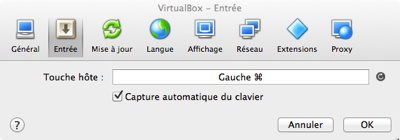
Cette touche permettra de saisir certaines combinaisons de touches que l'on peut apercevoir dans le menu Machines par exemple.